
Descargar Moo0 ScreenShot – Herramienta de captura de pantalla gratuita, segura y fácil para Windows, Mac, Android & iOS
¿Buscas una herramienta de captura de pantalla ligera, rápida y sin complicaciones? Moo0 ScreenShot es la solución ideal. Este software gratuito ofrece capturas de pantalla sin interrupciones en Windows, Mac, Android e iOS con una configuración mínima.
Ya sea que estés documentando un error, compartiendo un tutorial o guardando un momento, Moo0 ScreenShot simplifica el proceso con su interfaz limpia y opciones de captura instantáneas. Con soporte para capturas de pantalla completa, de ventana y de región personalizada, esta herramienta garantiza que nunca pierdas un detalle. Su sistema de nombrado automático y la carpeta de guardado personalizable hacen que organizar las capturas sea muy sencillo.
Aunque carece de funciones avanzadas de edición y documentación detallada, su simplicidad es su mayor fortaleza. Perfecto para usuarios cotidianos, estudiantes y profesionales que valoran la velocidad y la fiabilidad sobre herramientas complejas.
Por qué Moo0 ScreenShot se destaca entre las herramientas gratuitas de captura de pantalla
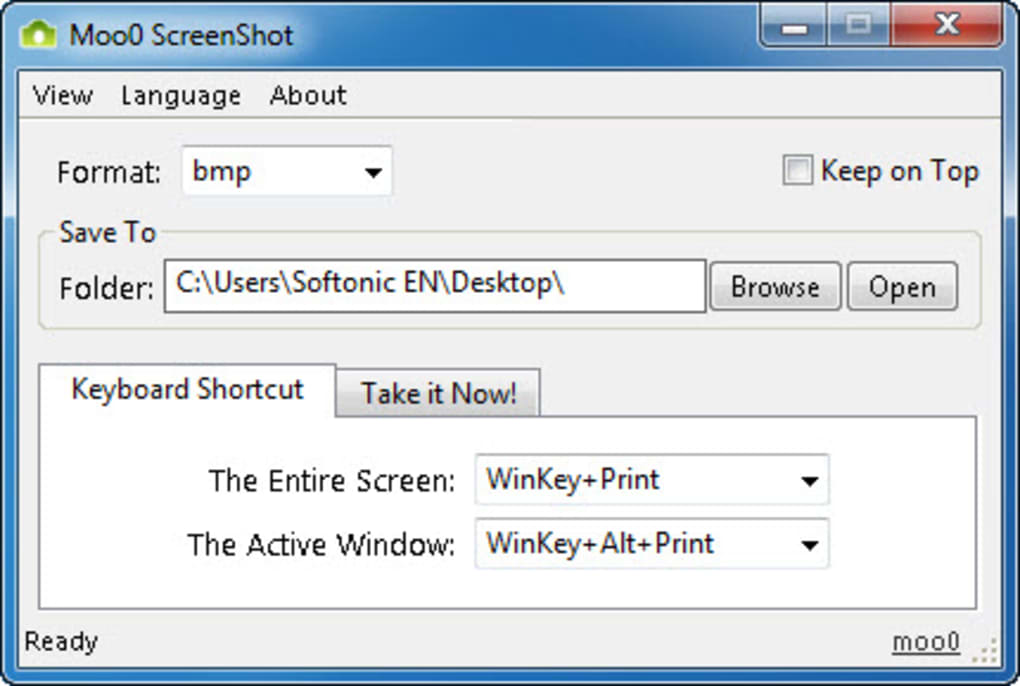
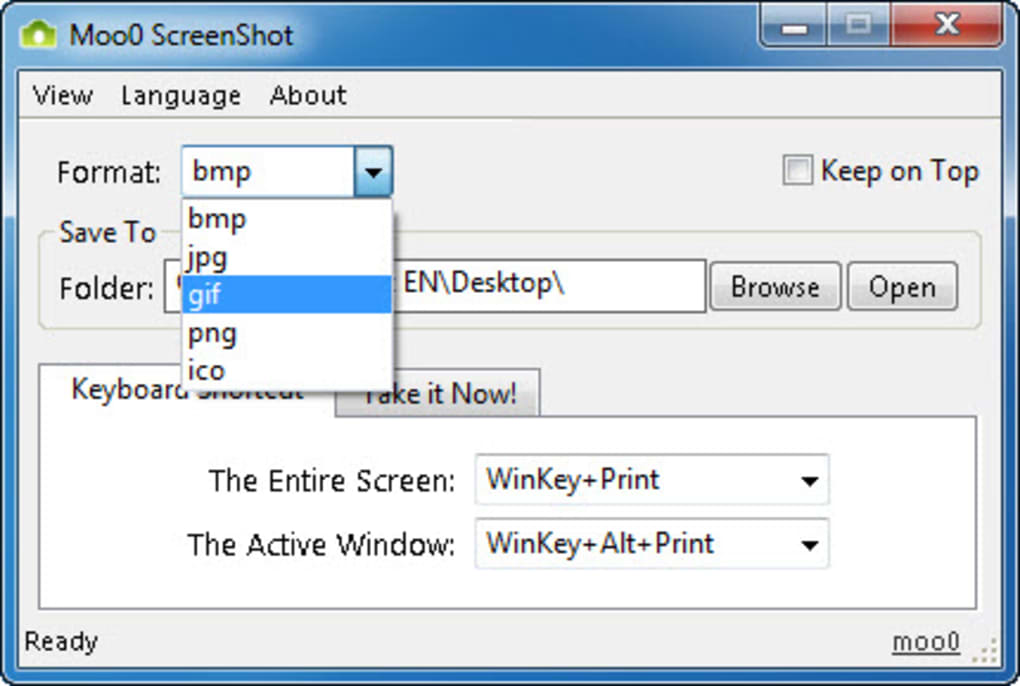
En un mundo saturado de software de captura de pantalla—desde grabadores con muchas funciones hasta herramientas de diseño complejas—Moo0 ScreenShot brilla al hacer una cosa de manera excepcional: capturar pantallas. A diferencia de muchas alternativas que bombardean a los usuarios con menús, configuraciones y paneles de edición, Moo0 ScreenShot reduce todo a lo esencial. Este enfoque minimalista lo hace ideal para usuarios que quieren tomar una captura rápida y seguir adelante. La interfaz es refrescantemente simple: una pequeña ventana con tres opciones principales de captura—pantalla completa, ventana activa o región personalizada. Cada opción está claramente etiquetada y accesible con un solo clic o atajo de teclado. El programa también admite varios formatos de imagen, incluidos PNG, JPG, BMP y GIF, lo que permite a los usuarios elegir el tipo de archivo más adecuado para sus necesidades. Por ejemplo, PNG es perfecto para preservar la transparencia y nitidez en diagramas, mientras que JPG es ideal para tamaños de archivo más pequeños en comparticiones casuales. Una de las características más destacadas es el sistema automático de nombrado de archivos, que evita sobrescrituras y mantiene tus capturas organizadas. También puedes establecer una carpeta de guardado predeterminada, de modo que cada imagen capturada se guarde exactamente donde deseas. A pesar de la falta de herramientas de edición integradas, la velocidad y fiabilidad de la herramienta la convierten en una opción principal para usuarios que priorizan la eficiencia. Funciona sin problemas en sistemas antiguos y no consume memoria excesiva, lo que la convierte en una opción segura y ligera. Ya sea que estés en Windows 10, macOS o usando la versión móvil en Android o iOS, Moo0 ScreenShot mantiene un rendimiento constante. Además, es gratuito para descargar y usar, sin marcas de agua ni limitaciones de prueba. Para quienes valoran la simplicidad y no necesitan funciones avanzadas, Moo0 ScreenShot ofrece una experiencia sin fricciones que es difícil de superar.Cómo instalar y usar Moo0 ScreenShot en cualquier dispositivo
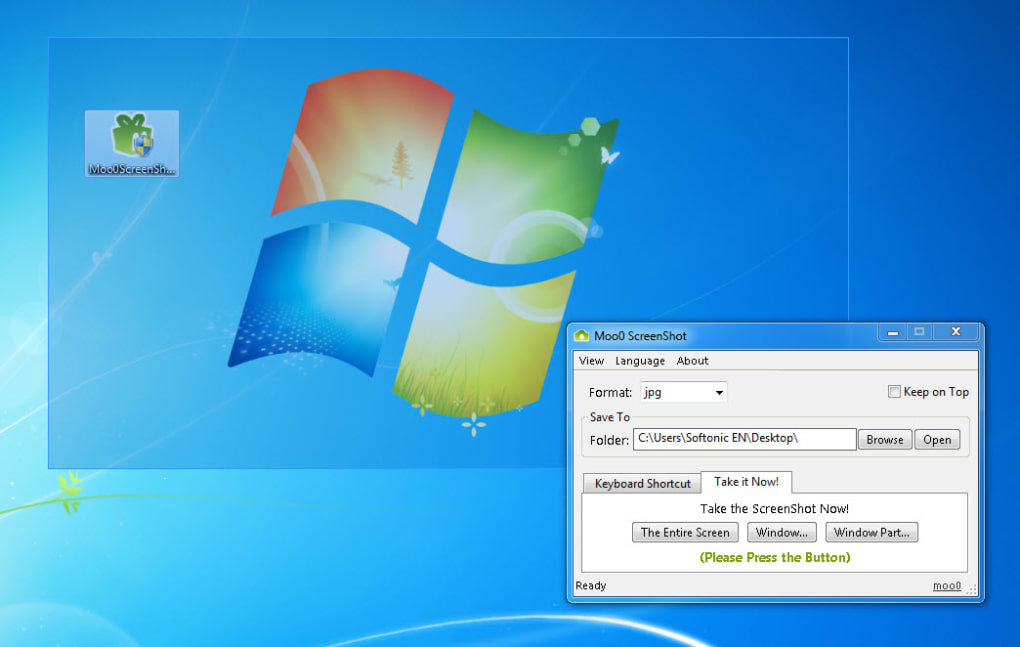
Comenzar con Moo0 ScreenShot es sencillo y no requiere conocimientos técnicos. Primero, visita el sitio web oficial y descarga la versión adecuada para tu dispositivo—Windows, Mac, Android o iOS. El instalador es pequeño, generalmente inferior a 5 MB, lo que garantiza una descarga rápida incluso con conexiones lentas. Una vez descargado, ejecuta el archivo y sigue las indicaciones en pantalla. En Windows y Mac, el proceso de instalación es casi instantáneo y no requiere derechos de administrador. Después de la instalación, abre la aplicación desde tu escritorio o carpeta de aplicaciones. La ventana principal aparece con tres botones claros: “Pantalla completa”, “Ventana activa” y “Región”. Hacer clic en cualquiera de ellos desencadena una captura inmediata. Para un acceso aún más rápido, usa el atajo de teclado predeterminado (normalmente Ctrl+Shift+S en Windows o Command+Shift+S en Mac). También puedes personalizar el atajo en la configuración, aunque esta función es limitada en comparación con otras herramientas. Después de capturar, la imagen se guarda en la carpeta designada con un nombre de archivo con marca de tiempo (p. ej., Screenshot_20240515_142301.png), lo que ayuda a evitar confusiones. Si necesitas hacer ajustes menores, deberás usar un editor externo como Paint, Photoshop o una herramienta en línea gratuita. La aplicación no incluye herramientas de edición como recorte, anotaciones o ajustes de color, lo cual es un compromiso por su simplicidad. Sin embargo, esta limitación es menor para usuarios centrados únicamente en la captura. Para usuarios móviles en Android e iOS, la aplicación está disponible en las tiendas oficiales y se integra sin problemas con el sistema de captura de pantalla del dispositivo. La versión móvil admite capturas de región y pantalla completa con una interfaz limpia y táctil. En general, la curva de aprendizaje es casi inexistente—la mayoría de los usuarios pueden comenzar a capturar en segundos después de la instalación. Se publican actualizaciones regulares para mejorar la estabilidad y compatibilidad, garantizando fiabilidad a largo plazo. Siempre descarga desde el sitio oficial para evitar versiones de terceros que puedan contener malware.Compatibilidad, características y rendimiento en todas las plataformas
Moo0 ScreenShot está diseñado con la compatibilidad multiplataforma en mente, lo que lo convierte en una de las pocas herramientas gratuitas de captura de pantalla disponibles en Windows, Mac, Android e iOS. Esta versatilidad es una gran ventaja para usuarios que cambian entre dispositivos. En Windows, es compatible con todas las versiones principales desde Windows 7 hasta Windows 11, sin conflictos conocidos con actualizaciones del sistema. En Mac, funciona sin problemas en macOS Big Sur, Monterey y Ventura, con rendimiento optimizado y uso mínimo de recursos. La aplicación se integra bien tanto con Macs Intel como con Apple Silicon, garantizando tiempos de captura rápidos y sin retrasos. Para usuarios móviles, las versiones de Android e iOS son ligeras y responsivas, con controles táctiles intuitivos. La interfaz móvil se adapta a diferentes tamaños de pantalla, ofreciendo una experiencia consistente ya sea en smartphone o tablet. En cuanto a características, Moo0 ScreenShot incluye:- Captura de pantalla completa
- Captura de ventana activa
- Selección de región personalizada
- Varios formatos de salida (PNG, JPG, BMP, GIF)
- Nombrado automático de archivos con marcas de tiempo
- Carpeta de guardado personalizable
- Soporte para atajos de teclado
- Rendimiento ligero y rápido
Ventajas, desventajas y preguntas frecuentes
- Ventajas: Interfaz simple e intuitiva; rápida y ligera; gratuita para descargar y usar; soporta múltiples formatos; nombrado automático; funciona en Windows, Mac, Android, iOS; segura sin anuncios ni rastreo.
- Desventajas: No incluye herramientas de edición integradas; personalización limitada de atajos de teclado; carece de documentación o archivos de ayuda; no tiene función de grabación de pantalla.
FAQ
- ¿Moo0 ScreenShot es gratuito?
-
Sí, Moo0 ScreenShot es completamente gratuito para descargar y usar. No existen versiones premium, periodos de prueba ni tarifas ocultas. Es ideal para usuarios que buscan una herramienta de captura de pantalla fiable y sin costo.
- ¿Puedo usar Moo0 ScreenShot en Mac y dispositivos móviles?
-
Sí, Moo0 ScreenShot está disponible para macOS, Android e iOS. Las versiones móviles se encuentran en Google Play y la App Store de Apple, ofreciendo las mismas funciones básicas de captura en todas las plataformas.
- ¿Moo0 ScreenShot admite grabación de pantalla?
-
No, Moo0 ScreenShot está diseñado únicamente para capturas estáticas. No incluye funcionalidad de grabación de pantalla. Para grabar, considera herramientas como oCam o FastStone Capture.
- ¿Puedo editar mis capturas dentro de la aplicación?
-
No, Moo0 ScreenShot no incluye herramientas de edición como recorte, anotaciones o filtros. Sin embargo, las imágenes capturadas pueden abrirse en cualquier editor de imágenes para modificarse.
- ¿Cómo cambio la ubicación de guardado de mis capturas?
-
Ve al menú de configuración dentro de la aplicación y selecciona una nueva carpeta para tus capturas. Así, todas las capturas futuras se guardarán en el directorio que prefieras.







